Domain 4handy.de kaufen?
Wir ziehen mit dem Projekt
4handy.de um.
Sind Sie am Kauf der Domain
4handy.de interessiert?
domain@kv-gmbh.de · 0541-91531010
Domain 4handy.de kaufen?
Warum funktioniert Snipping Tool nicht?
Warum funktioniert Snipping Tool nicht? Gibt es eine Fehlermeldung, die angezeigt wird? Hast du versucht, das Programm neu zu starten oder deinen Computer neu zu starten? Möglicherweise liegt das Problem an fehlenden Berechtigungen oder an einer beschädigten Datei. Hast du die neueste Version des Snipping Tools installiert? **
Wie installiere ich Snipping Tool?
Um das Snipping Tool auf einem Windows-Computer zu installieren, müssen Sie zuerst sicherstellen, dass es nicht bereits auf Ihrem System vorhanden ist. Geben Sie dazu "Snipping Tool" in die Windows-Suchleiste ein. Wenn es nicht gefunden wird, können Sie es über die Systemsteuerung unter "Programme und Funktionen" installieren. Klicken Sie auf "Windows-Funktionen aktivieren oder deaktivieren" und suchen Sie nach dem Snipping Tool. Aktivieren Sie das Kontrollkästchen neben dem Snipping Tool und klicken Sie auf "OK". Das Snipping Tool sollte nun auf Ihrem Computer installiert sein und kann über die Windows-Suche oder das Startmenü geöffnet werden. **

Ähnliche Suchbegriffe für Snipping
Top-Angebote
Produkte zum Begriff Snipping:
-
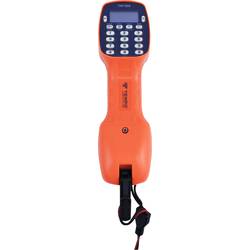
Test-Telefon 50647792 Tempo Communications COMPACT DSP TelekommunikationGünstiges Testtelefon mit umfangreicher Ausstattung. Das Compact DSP (Digital Service Protection) wurde entwickelt um einen sicheren Betrieb an Leitungen zu gewährleisten, an denen digitale Signale, Netz-, Fernspeise- oder Fehlerspannungen, hervorgerufen durch defekte oder vertauschte Kabel usw. auftreten können. Sobald Sie das Gerät an eine Leitung anschließen an der eine Spannung größer 75 V/DC anliegt (analoge Anlagen werden mit Spannungen von 24 V bis 66 V gespeist), ertönt ein Alarmsignal (Digitalspannungsalarm). Dies weist darauf hin, dass es sich nicht um eine analoge, sondern um eine digitale Leitung handelt. Durch die eingebaute Monitor-Funktion können Sie auf aktiven Leitungen feststellen, ob digitale Signale überlagert sind, ohne die Leitung auftrennen zu müssen. Die Hochspannungssperre verhindert ein Zusammenschalten von Leitungen mit einer Gleichstromspeisung von mehr als 110 V im Sprechmodus. DSP schützt nicht nur ISDN- und Doppelleitungsdienste vor Störungen, sondern auch das Prüfgerät vor Schäden, die durch den Verbrauch hoher Leistungspegel im Sprechmodus bedingt wären. Alle DSP-Funktionen arbeiten auch bei leerer Batterie.144,24 €*Versand: 5,95 €Sichere Weiterleitung zum Anbieter
-
Ersteinschätzung am TelefonErsteinschätzung am Telefon , Die Manchester-Telefon-Triage , Retuschestifte & Spray > Autopflege & Aufbereitung , Erscheinungsjahr: 201905, Produktform: Kartoniert, Redaktion: Newton, Mark~Marsden, Janet~Jones, Kevin~Windle, Jill, Übersetzung: Krey, Jörg, Seitenzahl/Blattzahl: 208, Abbildungen: 56 Fotos, 60 Tabellen, Keyword: Notfallmediziner; Behandlungsdringlichkeit; einschätzen; telefonische Triagierung; Notfall; Qualitätsmanagement; Notfallpflegende; Nothelfer; Voreinstufung; Notfallpatienten; Notfallpflege, Fachschema: Notfall~Sozialeinrichtung~Akutmedizin~Medizin / Notfallmedizin~Notarzt~Notfallmedizin~Krankenpflege~Pflege / Krankenpflege, Fachkategorie: Notfalldienste~Notfallmedizin, Region: Deutschland, Warengruppe: HC/Medizin/Allgemeines, Lexika, Fachkategorie: Unfall- und Notfallpflege, Thema: Verstehen, Text Sprache: ger, UNSPSC: 49019900, Warenverzeichnis für die Außenhandelsstatistik: 49019900, Verlag: Hogrefe AG, Verlag: Hogrefe AG, Verlag: Hogrefe AG, Länge: 241, Breite: 175, Höhe: 17, Gewicht: 521, Produktform: Kartoniert, Genre: Mathematik/Naturwissenschaften/Technik/Medizin, Genre: Mathematik/Naturwissenschaften/Technik/Medizin, Herkunftsland: DEUTSCHLAND (DE), Katalog: deutschsprachige Titel, Katalog: Gesamtkatalog, Katalog: Lagerartikel, Book on Demand, ausgew. Medienartikel, Relevanz: 0002, Tendenz: 0, Unterkatalog: AK, Unterkatalog: Bücher, Unterkatalog: Hardcover, Unterkatalog: Lagerartikel, WolkenId: 200695830,00 €*Versand: 0,00 €Sichere Weiterleitung zum Anbieter
-
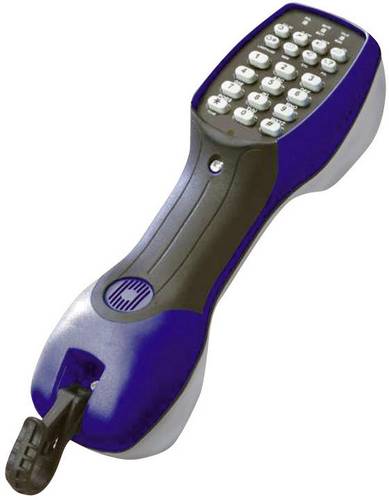
Test-Telefon 52063087 Tempo Communications TM-700i TelekommunikationDas TM-700 dient Technikern bei der Installation und Unterhaltung von analogen Leitungen für Sprachservice. Es ist DSL-kompatibel im Monitor- wie im Sprachbetrieb. Die LCD-Anzeige vereinfacht das Ablesen von Polarität, Spannung, Strom und Wählfrequenzen und zeigt letzte Rufnummern und die Nummern für die Schnellwahl an. Für einen sicheren Betrieb wird Überspannung und Überstrom angezeigt. Weitere Extras sind der Intercom-Modus (Gegensprechen), eingebauter Tongenerator für die Leitungsidentifizierung und DTMF-Detektion und Messung. Durch den mitgelieferten Kopfhörer ist Freisprechen möglich.293,36 €*Versand: 0,00 €Sichere Weiterleitung zum Anbieter
-
Test-Telefon 52059245 Tempo Communications VDSL D361 TelekommunikationDas DSL-kompatible Testtelefon ermöglicht die Überprüfung von Telefonleitungen, ohne die Gefahr, dass DSL-Datenverbindungen gestört oder unterbrochen werden. Das Gehäuse ist wasser- und staubdicht (IP67) und so ideal für Servicetechniker geeignet. Durch den praktischen Gürtelhalter ist das Testtelefon stets griffbereit.431,54 €*Versand: 0,00 €Sichere Weiterleitung zum Anbieter


-
Wie öffne ich das Snipping Tool?
Um das Snipping Tool zu öffnen, kannst du entweder die Windows-Suche verwenden und nach "Snipping Tool" suchen. Alternativ kannst du auch die Tastenkombination "Windows-Taste + Shift + S" drücken, um das Snipping Tool direkt zu öffnen. Eine weitere Möglichkeit ist, das Snipping Tool über das Startmenü unter "Windows-Zubehör" zu finden und von dort aus zu öffnen. Du kannst auch einen Rechtsklick auf die Taskleiste machen, "Neu" auswählen und dann "Snipping Tool" anklicken, um es zu öffnen. **
-
Wo werden Snipping Tool Bilder gespeichert?
Das Snipping Tool speichert standardmäßig die erstellten Bilder in der Zwischenablage. Wenn du ein Bild mit dem Snipping Tool aufgenommen hast, kannst du es in ein anderes Programm einfügen, z. B. in ein Bildbearbeitungsprogramm oder in ein Textverarbeitungsprogramm. Von dort aus kannst du das Bild dann speichern, wo du möchtest. Es gibt jedoch auch die Möglichkeit, die Einstellungen des Snipping Tools anzupassen, um die Bilder direkt an einem bestimmten Speicherort zu speichern. Hast du diese Einstellungen bereits geändert oder möchtest du wissen, wo die Standard-Speicherort für Snipping Tool Bilder ist? **
-
Was ist das Snipping Tool 3?
Das Snipping Tool 3 ist ein Bildschirmaufnahmeprogramm, das es Benutzern ermöglicht, Screenshots von ihrem Computerbildschirm zu erstellen. Es bietet verschiedene Aufnahmemodi wie Rechteck, Freiform, Fenster oder Vollbild. Mit dem Snipping Tool 3 können Benutzer ihre Screenshots bearbeiten, markieren und speichern, um sie später zu verwenden. Es ist ein nützliches Werkzeug für Präsentationen, Tutorials oder einfach nur zum Teilen von Bildschirminhalten. **
-
Wie benutze ich das Snipping Tool?
Um das Snipping Tool zu verwenden, öffne zuerst das Programm auf deinem Computer. Klicke dann auf "Neu" und wähle den Bereich aus, den du erfassen möchtest. Du kannst zwischen verschiedenen Arten von Ausschnitten wählen, z.B. Freihand, Rechteck oder Fenster. Nachdem du den gewünschten Bereich ausgewählt hast, kannst du den Ausschnitt speichern, kopieren oder markieren. Du kannst das Snipping Tool auch verwenden, um Notizen oder Markierungen auf dem Bildschirmausschnitt hinzuzufügen. **


Wie funktioniert Snipping Tool Windows 10?
Das Snipping Tool ist ein integriertes Programm in Windows 10, mit dem Benutzer Screenshots erstellen können. Um das Snipping Tool zu verwenden, öffnen Sie es entweder über die Suche in der Taskleiste oder über das Startmenü. Wählen Sie dann die Art des Screenshots aus, den Sie erstellen möchten (Vollbild, rechteckiger Ausschnitt, freie Form oder Fenster). Klicken Sie auf "Neu" und ziehen Sie den Cursor über den Bereich, den Sie erfassen möchten. Anschließend können Sie den Screenshot speichern, kopieren oder bearbeiten. **
Wie finde ich das Snipping Tool?
Das Snipping Tool ist eine integrierte Anwendung in Windows-Betriebssystemen, die es Benutzern ermöglicht, Screenshots zu erstellen. Um das Snipping Tool zu finden, können Sie einfach die Windows-Suche verwenden und nach "Snipping Tool" suchen. Alternativ können Sie auch auf das Startmenü klicken, "Alle Apps" auswählen und nach dem Snipping Tool suchen. Eine weitere Möglichkeit besteht darin, die Tastenkombination "Windows-Taste + Shift + S" zu verwenden, um das Snipping Tool schnell zu öffnen. Wenn Sie das Snipping Tool häufig verwenden, können Sie es auch an die Taskleiste oder den Desktop anheften, um einen schnellen Zugriff zu haben. **
Top-Angebote
Produkte zum Begriff Snipping:
-
Test-Telefon 50647792 Tempo Communications COMPACT DSP TelekommunikationGünstiges Testtelefon mit umfangreicher Ausstattung. Das Compact DSP (Digital Service Protection) wurde entwickelt um einen sicheren Betrieb an Leitungen zu gewährleisten, an denen digitale Signale, Netz-, Fernspeise- oder Fehlerspannungen, hervorgerufen durch defekte oder vertauschte Kabel usw. auftreten können. Sobald Sie das Gerät an eine Leitung anschließen an der eine Spannung größer 75 V/DC anliegt (analoge Anlagen werden mit Spannungen von 24 V bis 66 V gespeist), ertönt ein Alarmsignal (Digitalspannungsalarm). Dies weist darauf hin, dass es sich nicht um eine analoge, sondern um eine digitale Leitung handelt. Durch die eingebaute Monitor-Funktion können Sie auf aktiven Leitungen feststellen, ob digitale Signale überlagert sind, ohne die Leitung auftrennen zu müssen. Die Hochspannungssperre verhindert ein Zusammenschalten von Leitungen mit einer Gleichstromspeisung von mehr als 110 V im Sprechmodus. DSP schützt nicht nur ISDN- und Doppelleitungsdienste vor Störungen, sondern auch das Prüfgerät vor Schäden, die durch den Verbrauch hoher Leistungspegel im Sprechmodus bedingt wären. Alle DSP-Funktionen arbeiten auch bei leerer Batterie.144,24 €*Versand: 5,95 €Sichere Weiterleitung zum Anbieter
-
Ersteinschätzung am TelefonErsteinschätzung am Telefon , Die Manchester-Telefon-Triage , Retuschestifte & Spray > Autopflege & Aufbereitung , Erscheinungsjahr: 201905, Produktform: Kartoniert, Redaktion: Newton, Mark~Marsden, Janet~Jones, Kevin~Windle, Jill, Übersetzung: Krey, Jörg, Seitenzahl/Blattzahl: 208, Abbildungen: 56 Fotos, 60 Tabellen, Keyword: Notfallmediziner; Behandlungsdringlichkeit; einschätzen; telefonische Triagierung; Notfall; Qualitätsmanagement; Notfallpflegende; Nothelfer; Voreinstufung; Notfallpatienten; Notfallpflege, Fachschema: Notfall~Sozialeinrichtung~Akutmedizin~Medizin / Notfallmedizin~Notarzt~Notfallmedizin~Krankenpflege~Pflege / Krankenpflege, Fachkategorie: Notfalldienste~Notfallmedizin, Region: Deutschland, Warengruppe: HC/Medizin/Allgemeines, Lexika, Fachkategorie: Unfall- und Notfallpflege, Thema: Verstehen, Text Sprache: ger, UNSPSC: 49019900, Warenverzeichnis für die Außenhandelsstatistik: 49019900, Verlag: Hogrefe AG, Verlag: Hogrefe AG, Verlag: Hogrefe AG, Länge: 241, Breite: 175, Höhe: 17, Gewicht: 521, Produktform: Kartoniert, Genre: Mathematik/Naturwissenschaften/Technik/Medizin, Genre: Mathematik/Naturwissenschaften/Technik/Medizin, Herkunftsland: DEUTSCHLAND (DE), Katalog: deutschsprachige Titel, Katalog: Gesamtkatalog, Katalog: Lagerartikel, Book on Demand, ausgew. Medienartikel, Relevanz: 0002, Tendenz: 0, Unterkatalog: AK, Unterkatalog: Bücher, Unterkatalog: Hardcover, Unterkatalog: Lagerartikel, WolkenId: 200695830,00 €*Versand: 0,00 €Sichere Weiterleitung zum Anbieter
-
Warum funktioniert Snipping Tool nicht?
Warum funktioniert Snipping Tool nicht? Gibt es eine Fehlermeldung, die angezeigt wird? Hast du versucht, das Programm neu zu starten oder deinen Computer neu zu starten? Möglicherweise liegt das Problem an fehlenden Berechtigungen oder an einer beschädigten Datei. Hast du die neueste Version des Snipping Tools installiert? **
-
Wie installiere ich Snipping Tool?
Um das Snipping Tool auf einem Windows-Computer zu installieren, müssen Sie zuerst sicherstellen, dass es nicht bereits auf Ihrem System vorhanden ist. Geben Sie dazu "Snipping Tool" in die Windows-Suchleiste ein. Wenn es nicht gefunden wird, können Sie es über die Systemsteuerung unter "Programme und Funktionen" installieren. Klicken Sie auf "Windows-Funktionen aktivieren oder deaktivieren" und suchen Sie nach dem Snipping Tool. Aktivieren Sie das Kontrollkästchen neben dem Snipping Tool und klicken Sie auf "OK". Das Snipping Tool sollte nun auf Ihrem Computer installiert sein und kann über die Windows-Suche oder das Startmenü geöffnet werden. **
-
Wie öffne ich das Snipping Tool?
Um das Snipping Tool zu öffnen, kannst du entweder die Windows-Suche verwenden und nach "Snipping Tool" suchen. Alternativ kannst du auch die Tastenkombination "Windows-Taste + Shift + S" drücken, um das Snipping Tool direkt zu öffnen. Eine weitere Möglichkeit ist, das Snipping Tool über das Startmenü unter "Windows-Zubehör" zu finden und von dort aus zu öffnen. Du kannst auch einen Rechtsklick auf die Taskleiste machen, "Neu" auswählen und dann "Snipping Tool" anklicken, um es zu öffnen. **
-
Wo werden Snipping Tool Bilder gespeichert?
Das Snipping Tool speichert standardmäßig die erstellten Bilder in der Zwischenablage. Wenn du ein Bild mit dem Snipping Tool aufgenommen hast, kannst du es in ein anderes Programm einfügen, z. B. in ein Bildbearbeitungsprogramm oder in ein Textverarbeitungsprogramm. Von dort aus kannst du das Bild dann speichern, wo du möchtest. Es gibt jedoch auch die Möglichkeit, die Einstellungen des Snipping Tools anzupassen, um die Bilder direkt an einem bestimmten Speicherort zu speichern. Hast du diese Einstellungen bereits geändert oder möchtest du wissen, wo die Standard-Speicherort für Snipping Tool Bilder ist? **
Ähnliche Suchbegriffe für Snipping
-
Test-Telefon 52063087 Tempo Communications TM-700i TelekommunikationDas TM-700 dient Technikern bei der Installation und Unterhaltung von analogen Leitungen für Sprachservice. Es ist DSL-kompatibel im Monitor- wie im Sprachbetrieb. Die LCD-Anzeige vereinfacht das Ablesen von Polarität, Spannung, Strom und Wählfrequenzen und zeigt letzte Rufnummern und die Nummern für die Schnellwahl an. Für einen sicheren Betrieb wird Überspannung und Überstrom angezeigt. Weitere Extras sind der Intercom-Modus (Gegensprechen), eingebauter Tongenerator für die Leitungsidentifizierung und DTMF-Detektion und Messung. Durch den mitgelieferten Kopfhörer ist Freisprechen möglich.293,36 €*Versand: 0,00 €Sichere Weiterleitung zum Anbieter
-
Test-Telefon 52059245 Tempo Communications VDSL D361 TelekommunikationDas DSL-kompatible Testtelefon ermöglicht die Überprüfung von Telefonleitungen, ohne die Gefahr, dass DSL-Datenverbindungen gestört oder unterbrochen werden. Das Gehäuse ist wasser- und staubdicht (IP67) und so ideal für Servicetechniker geeignet. Durch den praktischen Gürtelhalter ist das Testtelefon stets griffbereit.431,54 €*Versand: 0,00 €Sichere Weiterleitung zum Anbieter
-
Test-Telefon 52062073 Tempo Communications TM-500i TelekommunikationErgonomisch geformtes Testtelefon für die Installation und Unterhaltung von Sprach-Service auf Analogleitungen. Das Gerät arbeitet ohne Batterie (Versorgung über die Telefonleitung) mit einem Hochimpedanz-Monitor, der Daten- und DSL-sicher ist. Polaritätstest, Schnellwahl und Impulswahl gehören zum Leistungsumfang. Durch den mitgelieferten Kopfhörer ist Freisprechen möglich. Das TM-500 bietet Sicherheit durch Überspannungs- und Überstromanzeige.186,70 €*Versand: 0,00 €Sichere Weiterleitung zum Anbieter
-
Innovaphone IP73 WLAN phone - IP73 WLAN Mobiltelefon (ohne Netzteil, Telefon, SchwarzDas WiFi-Telefon IP73 eignet sich für den Einsatz in Büroumgebungen. Es kann als eigene Nebenstelle an der innovaphone PBX betrieben werden oder zusätzlich zu einem Desktop-Telefon unter derselben Nebenstellennummer. Die WiFi-Verbindung ermöglicht es dem Benutzer, sich mehr als 100 Meter von der Basisstation zu entfernen. Das Telefon unterstützt auch Bluetooth 5.0, was den Nutzern mehr Bewegungsfreiheit bietet. Das innovaphone IP73 ist das erste WiFi-Handset, das in allen IEEE 802.11a/b/g/n Netzwerken betrieben werden kann. Das IP73 unterstützt den IEEE 802.11n Standard vollständig, was die Bereitstellung von Sprache über das Netzwerk ohne Leistungseinbussen ermöglicht. Das SIP-Protokoll wird vollständig unterstützt, was die Kompatibilität mit der innovaphone PBX und den Standardfunktionen gewährleistet.536,76 €*Versand: 0,00 €Sichere Weiterleitung zum Anbieter
-
Was ist das Snipping Tool 3?
Das Snipping Tool 3 ist ein Bildschirmaufnahmeprogramm, das es Benutzern ermöglicht, Screenshots von ihrem Computerbildschirm zu erstellen. Es bietet verschiedene Aufnahmemodi wie Rechteck, Freiform, Fenster oder Vollbild. Mit dem Snipping Tool 3 können Benutzer ihre Screenshots bearbeiten, markieren und speichern, um sie später zu verwenden. Es ist ein nützliches Werkzeug für Präsentationen, Tutorials oder einfach nur zum Teilen von Bildschirminhalten. **
-
Wie benutze ich das Snipping Tool?
Um das Snipping Tool zu verwenden, öffne zuerst das Programm auf deinem Computer. Klicke dann auf "Neu" und wähle den Bereich aus, den du erfassen möchtest. Du kannst zwischen verschiedenen Arten von Ausschnitten wählen, z.B. Freihand, Rechteck oder Fenster. Nachdem du den gewünschten Bereich ausgewählt hast, kannst du den Ausschnitt speichern, kopieren oder markieren. Du kannst das Snipping Tool auch verwenden, um Notizen oder Markierungen auf dem Bildschirmausschnitt hinzuzufügen. **
-
Wie funktioniert Snipping Tool Windows 10?
Das Snipping Tool ist ein integriertes Programm in Windows 10, mit dem Benutzer Screenshots erstellen können. Um das Snipping Tool zu verwenden, öffnen Sie es entweder über die Suche in der Taskleiste oder über das Startmenü. Wählen Sie dann die Art des Screenshots aus, den Sie erstellen möchten (Vollbild, rechteckiger Ausschnitt, freie Form oder Fenster). Klicken Sie auf "Neu" und ziehen Sie den Cursor über den Bereich, den Sie erfassen möchten. Anschließend können Sie den Screenshot speichern, kopieren oder bearbeiten. **
-
Wie finde ich das Snipping Tool?
Das Snipping Tool ist eine integrierte Anwendung in Windows-Betriebssystemen, die es Benutzern ermöglicht, Screenshots zu erstellen. Um das Snipping Tool zu finden, können Sie einfach die Windows-Suche verwenden und nach "Snipping Tool" suchen. Alternativ können Sie auch auf das Startmenü klicken, "Alle Apps" auswählen und nach dem Snipping Tool suchen. Eine weitere Möglichkeit besteht darin, die Tastenkombination "Windows-Taste + Shift + S" zu verwenden, um das Snipping Tool schnell zu öffnen. Wenn Sie das Snipping Tool häufig verwenden, können Sie es auch an die Taskleiste oder den Desktop anheften, um einen schnellen Zugriff zu haben. **
* Alle Preise verstehen sich inklusive der gesetzlichen Mehrwertsteuer und ggf. zuzüglich Versandkosten. Die Angebotsinformationen basieren auf den Angaben des jeweiligen Shops und werden über automatisierte Prozesse aktualisiert. Eine Aktualisierung in Echtzeit findet nicht statt, so dass es im Einzelfall zu Abweichungen kommen kann. ** Hinweis: Teile dieses Inhalts wurden von KI erstellt.